
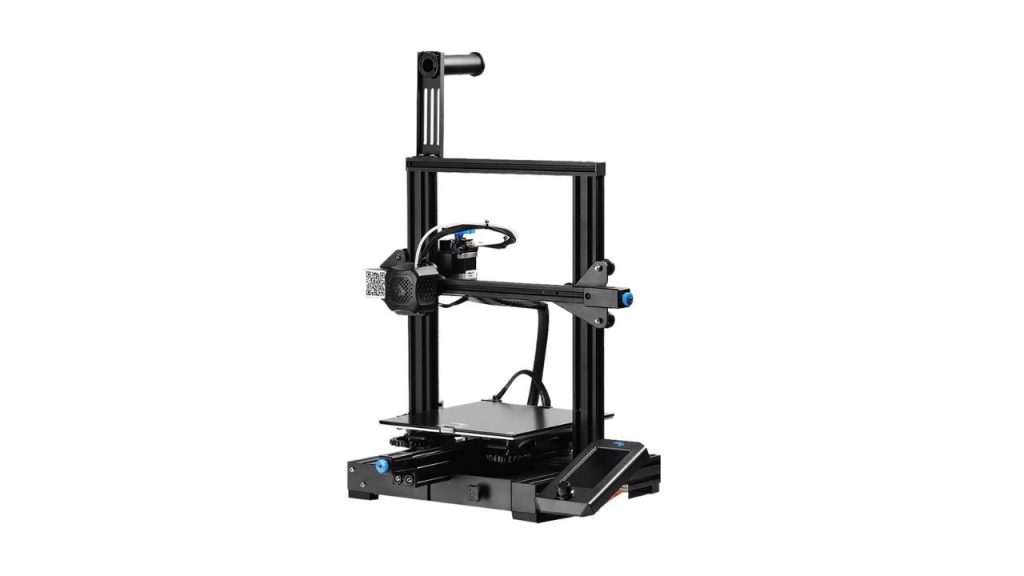
A Ender 3 é uma impressora 3D do tipo FDM (Fused Deposition Modeling), que utiliza um filamento plástico para criar objetos tridimensionais camada por camada. Ela possui uma estrutura de alumínio, uma mesa aquecida, um extrusor Bowden e um ventilador de resfriamento.
As dimensões da Ender 3 são 440 x 410 x 465 mm, e o seu peso é de cerca de 8 kg. Ela tem um volume de impressão de 220 x 220 x 250 mm, o que permite imprimir peças de tamanho médio com boa qualidade. A espessura da camada pode variar de 0,1 a 0,4 mm, dependendo da resolução desejada. A velocidade de impressão pode chegar a 180 mm/s, mas o recomendado é usar uma velocidade entre 40 e 60 mm/s para obter melhores resultados.
A Ender 3 suporta vários tipos de filamentos, como PLA, ABS, PETG, TPU e outros. O diâmetro do filamento deve ser de 1,75 mm, e o diâmetro do bico deve ser de 0,4 mm. A temperatura máxima do bico é de 255°C, e a temperatura máxima da mesa é de 110°C.
Configurações de impressão da Ender 3
Para imprimir com a Ender 3, você precisa usar um software de fatiamento, que é um programa que converte o seu modelo 3D em um código G que a impressora pode entender. Existem vários softwares de fatiamento disponíveis no mercado, como Cura, Simplify3D, PrusaSlicer e outros. Neste post, vamos usar o Cura como exemplo.
O Cura é um software gratuito e fácil de usar, que oferece várias opções de configuração para a sua impressão. Você pode baixar o Cura no site oficial (https://ultimaker.com/software/ultimaker-cura) e instalá-lo no seu computador. Depois de abrir o Cura, você precisa adicionar a sua impressora ao programa. Para isso, clique em “Preferences” > “Configure Cura” > “Add Printer” > “Add a non-networked printer” > “Creality3D” > “Ender-3”. Assim, o Cura vai carregar as configurações padrão da Ender 3.
Em seguida, você precisa importar o seu modelo 3D para o Cura. Você pode fazer isso clicando em “File” > “Open File” ou arrastando o arquivo para a janela do programa. O Cura vai mostrar uma visualização do seu modelo na área de impressão. Você pode ajustar a posição, o tamanho e a orientação do seu modelo usando as ferramentas disponíveis na parte inferior esquerda da tela.
Depois de posicionar o seu modelo, você precisa escolher as configurações de impressão que vão influenciar na qualidade e no tempo da sua impressão. O Cura oferece dois modos de configuração: o modo recomendado e o modo personalizado. No modo recomendado, você só precisa escolher a qualidade da camada (de 0,1 a 0,28 mm) e se quer usar suporte ou não. O Cura vai definir automaticamente os outros parâmetros para você.
No modo personalizado, você tem acesso a mais de 200 opções de configuração, que permitem controlar todos os aspectos da sua impressão. Algumas das principais opções são:
- Temperatura: define a temperatura do bico e da mesa para cada tipo de filamento. Você pode consultar as recomendações do fabricante do filamento ou fazer testes para encontrar a melhor temperatura.
- Velocidade: define a velocidade de movimento do bico durante a impressão. Uma velocidade maior pode reduzir o tempo da impressão, mas pode comprometer a qualidade. Uma velocidade menor pode melhorar a qualidade, mas pode aumentar o tempo da impressão.
- Retração: define se o filamento deve ser recuado ou não quando o bico se move sem imprimir. A retração pode evitar o vazamento de filamento e reduzir as cordas (strings) entre as partes da peça. Você pode ajustar a distância e a velocidade da retração para otimizar o resultado.
- Infill: define o preenchimento interno da peça. Um infill maior pode aumentar a resistência e a durabilidade da peça, mas pode consumir mais filamento e tempo. Um infill menor pode economizar filamento e tempo, mas pode reduzir a resistência e a durabilidade da peça.
- Suporte: define se a impressora deve criar estruturas de suporte para sustentar as partes da peça que ficam no ar. O suporte pode evitar que as partes da peça desabem ou deformem, mas pode ser difícil de remover e deixar marcas na superfície da peça. Você pode escolher o tipo, a densidade e o ângulo do suporte para facilitar a remoção e minimizar os danos.
- Adesão: define se a impressora deve criar uma camada extra na base da peça para melhorar a adesão à mesa. A adesão pode evitar que as bordas da peça se descolem ou deformem, mas pode aumentar o tempo da impressão e o consumo de filamento. Você pode escolher entre três tipos de adesão: brim, skirt ou raft.
Depois de escolher as configurações de impressão, você precisa salvar o seu código G em um cartão SD ou em um cabo USB. Para isso, clique em “Slice” no canto inferior direito da tela. O Cura vai mostrar uma estimativa do tempo, do consumo de filamento e do custo da sua impressão. Se estiver satisfeito com o resultado, clique em “Save to File” ou “Save to Removable Drive” e selecione o local onde quer salvar o seu arquivo.
Uso da Ender 3
Para usar a sua Ender 3, você precisa seguir alguns passos básicos:
- Conecte a impressora à tomada e ligue o interruptor na parte traseira.
- Insira o cartão SD ou o cabo USB com o seu código G na entrada correspondente na parte frontal.
- Coloque o filamento na entrada do extrusor e empurre-o até que saia pelo bico.
- Navegue pelo menu no painel LCD usando o botão giratório e selecione a opção “Prepare” > “Auto Home”. A impressora vai mover os eixos X, Y e Z para as suas posições iniciais.
- Selecione a opção “Prepare” > “Level Bed”. A impressora vai mover o bico para os quatro cantos da mesa. Use uma folha de papel para ajustar a distância entre o bico e a mesa, girando os parafusos na parte inferior da mesa. O papel deve ficar levemente preso entre o bico e a mesa. Repita esse processo até que a distância esteja igual em todos os pontos.
- Selecione a opção “Prepare” > “Preheat PLA” ou “Preheat ABS”, dependendo do tipo de filamento que você está usando. A impressora vai aquecer o bico e a mesa até as temperaturas definidas nas configurações de impressão.
- Selecione a opção “Print from SD” ou “Print from USB” e escolha o arquivo que você quer imprimir. A impressora vai começar a imprimir o seu modelo.
- Quando a impressão terminar, espere alguns minutos até que a mesa esfrie. Remova cuidadosamente a peça da mesa, usando uma espátula se necessário. Remova também as estruturas de suporte, se houver.
- Desligue a impressora e retire o cartão SD ou o cabo USB.